
家でPCに向かっているときも、ソファでスマホを触っているときも、ふとした瞬間に「これ、なんか毎回ちょっとストレスだな」と感じる場面ってありませんか。
朝イチでデスクに向かったらケーブルが絡まっていてやる気が削られたり、会議直前にイヤホンのバッテリーが切れて焦ったり…一つひとつは小さい出来事でも、積み重なるとじわじわ効いてきて、仕事のパフォーマンスや気分にも影響してきます。
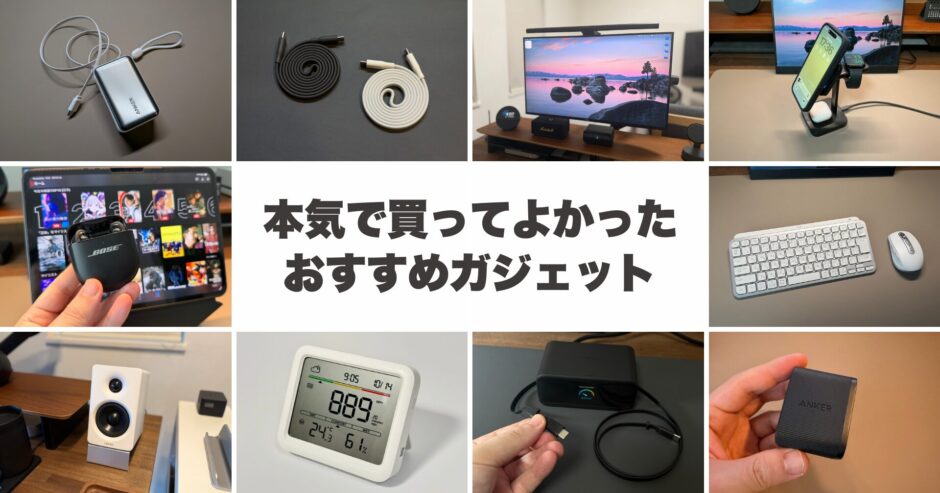
そこで今回は、ここ1〜2年で実際に使い込み、「これは完全に生活インフラ側に入ったな」と感じたガジェットだけを厳選して紹介します。

ガジェットブロガー
みつ
画像を多く用いて、ガジェットのレビューを専門に提供するブログを運営しています。最大月間30万PVを誇り、ガジェット愛好者やガジェット購入を検討している方々に向けて、詳細かつ視覚的に魅力的なコンテンツを発信しています
日々の生活を底上げしてくれる目玉ガジェットたち
ここからが本題です。
自宅デスク、リビング、ベッドサイド、そして外出先まで、僕の生活のあちこちに溶け込んでいるガジェットたちを、一つずつ掘り下げていきます。
どれも単体でも十分便利ですが、組み合わせて使うと「家全体の快適度」がじわじわ上がっていくのを体感できて、その変化を追いかけるのがすごく楽しいんですよね。
最初から全部そろえる必要はまったくないので、自分の生活でいちばん引っかかっているのはどこだろう、と考えながら読んでもらえたらうれしいです。
デスクからケーブルを消すなら Anker Nano Charging Station
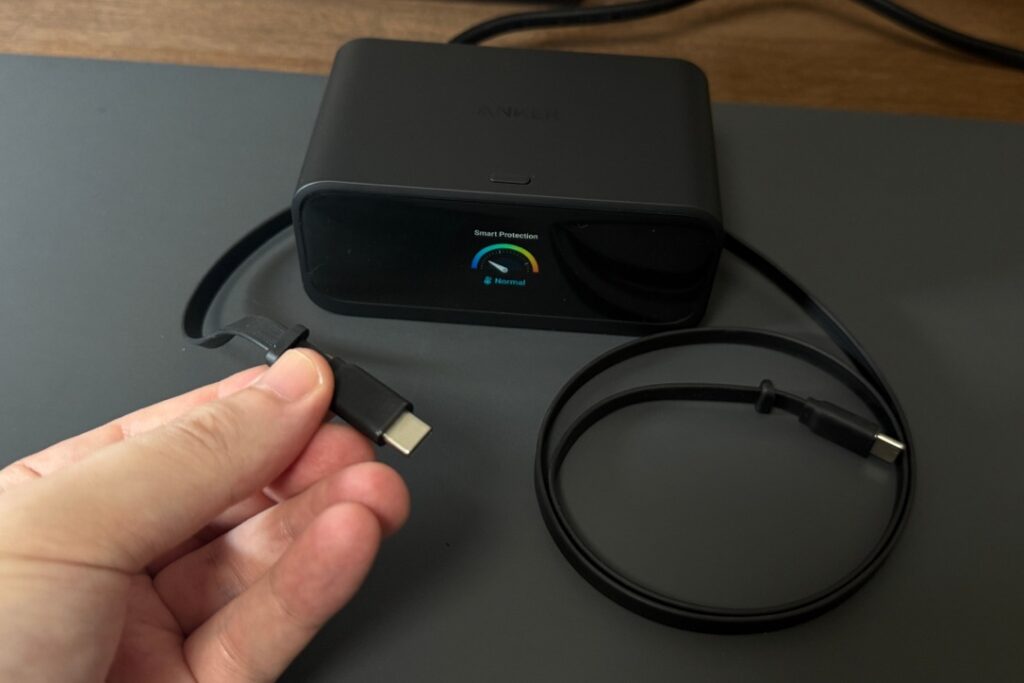
この Anker Nano Charging Station を初めてデスクに置いたとき、「電源タップって、ここまで進化していたのか」とちょっと驚きました。
それまでは、電源タップに充電器をいくつも挿して、その先にケーブルが何本も伸びていく…という、見た目も気分もゴチャゴチャな状態が当たり前になっていたんですよね。
ステーションを導入してからは、3つのACコンセントとUSBポート×4が一カ所にまとまり、そこから必要な場所へだけ電気が流れていくイメージに変わりました。
巻取り式のUSB-Cケーブルも本体に内蔵されているので、「ちょっとスマホを充電したい」「タブレットの電池が心もとない」といった場面でも、ケーブルを探す手間から解放されます。
- 3つのACコンセントとUSBポートを1台に集約できて、電源周りがすっきりする
- 最大100W出力でノートPCも安心して急速充電できる
- 巻取り式USB-Cケーブル内蔵で、ケーブル探しや持ち歩きのひと手間が消える
- PC・スマホ・タブレット・イヤホンなど複数デバイスを同時に整理して充電できる
今ではこの1台を中心にデスクレイアウトを組み立てるようになり、「どこから電源を取ろうか」と考える時間そのものが減りました。
そのぶん、目の前の作業にエネルギーをしっかり配れるようになった感覚があります。


 ポチップ
ポチップ
作業もエンタメも一気に格上げ Dell S2725QC
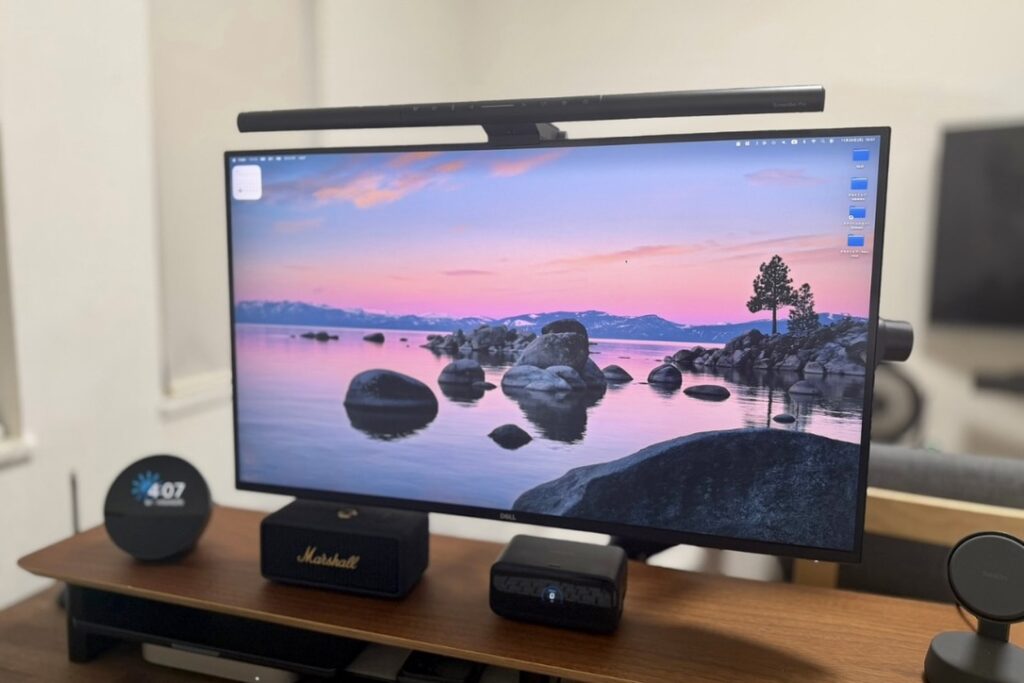
4Kモニターに乗り換えた日は、ちょっとしたお祭りのようでした。
ブラウザとエディタと資料を横並びにしてもまだ余白があって、しばらく何もしていないのに画面を眺めてニヤニヤしていたのをよく覚えています。
Dell S2725QC を選んだ理由は、27インチ・4K・USB-C・120Hzという、今の自分の使い方にぴったりなスペックだったからです。
ブログを書いたり、画像を整えたり、YouTubeを流しっぱなしにしたり…仕事も趣味もこれ一枚で気持ちよくこなせる万能さがあります。
- 27インチ・4K解像度で、複数ウィンドウを並べても窮屈にならない
- 120Hzのなめらかな描画で、スクロールがスッと流れて目が疲れにくい
- USB-Cケーブル1本で映像と給電が完結して、ノートPCとの接続がとてもシンプル
- 内蔵スピーカーがあるので、まずは外部スピーカーなしでも動画や音声を楽しめる
特に、USB-Cで給電までまとめてくれるのは、一度体験するともう戻れません。
ノートPCを持ち帰ってきて、USB-Cを1本挿すだけで「フル装備の作業環境」に切り替わるので、帰宅後に少しだけ作業しようかな、と思えるハードルがぐっと下がりました。
 ポチップ
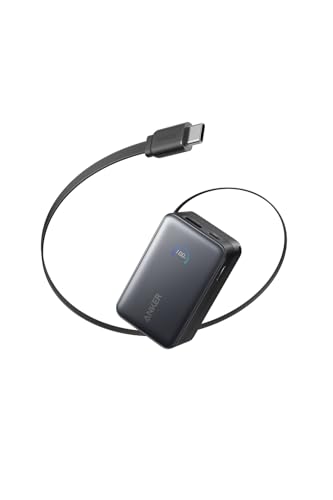
ポチップケーブル忘れとサヨナラ Anker Nano Power Bank (10000mAh, 45W)
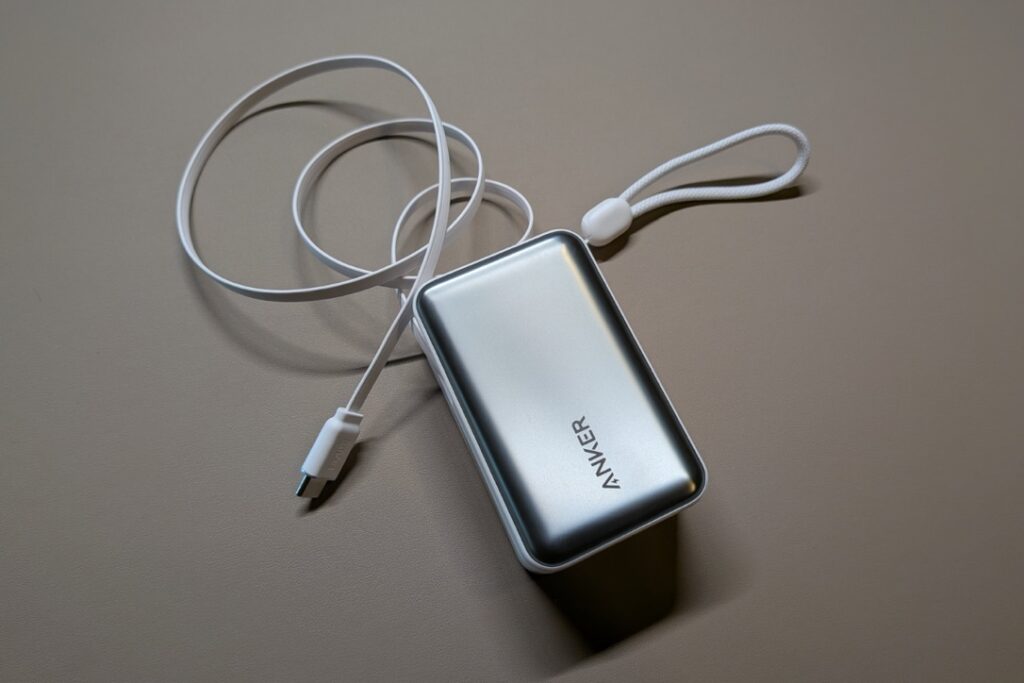
モバイルバッテリー選びでは、これまで何度も失敗してきました。
容量だけ見て選んで、いざ外で使おうとしたらケーブルを忘れていて、ただの重りになってしまったこともあります。
Anker Nano Power Bank を選んだのは、「もうケーブル忘れとは決別したい」と本気で思ったからでした。
本体に巻取り式のUSB-Cケーブルが内蔵されていて、必要なときにスッと引き出して、そのままスマホやタブレットを充電できます。
- 10000mAhの容量で、スマホを約2回前後フル充電できる安心感がある
- 最大45W出力で、対応ノートPCなら短時間の作業用電源としても頼りになる
- 巻取り式USB-Cケーブル内蔵で、ケーブル忘れや絡まりを気にしなくていい
- 残量や出力がディスプレイで見えて、「あとどれくらい使えるか」がすぐわかる
カフェで作業していて、PCのバッテリー残量が心配になってきたとき、このバッテリーがカバンに入っているだけで気持ちに余裕が生まれます。
「最悪これがあるから、もう少し粘れるな」と思えるだけで、集中力の持ち方がだいぶ変わりました。
 ポチップ
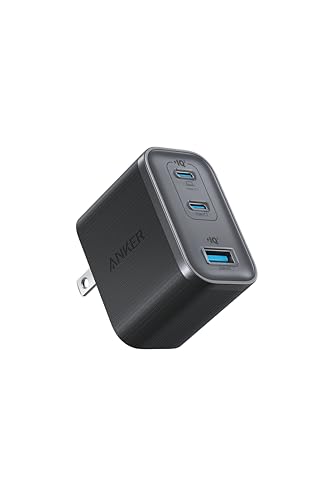
ポチップ充電器をミニマルに1つにまとめる Anker Nano Charger (70W, 3 Ports)
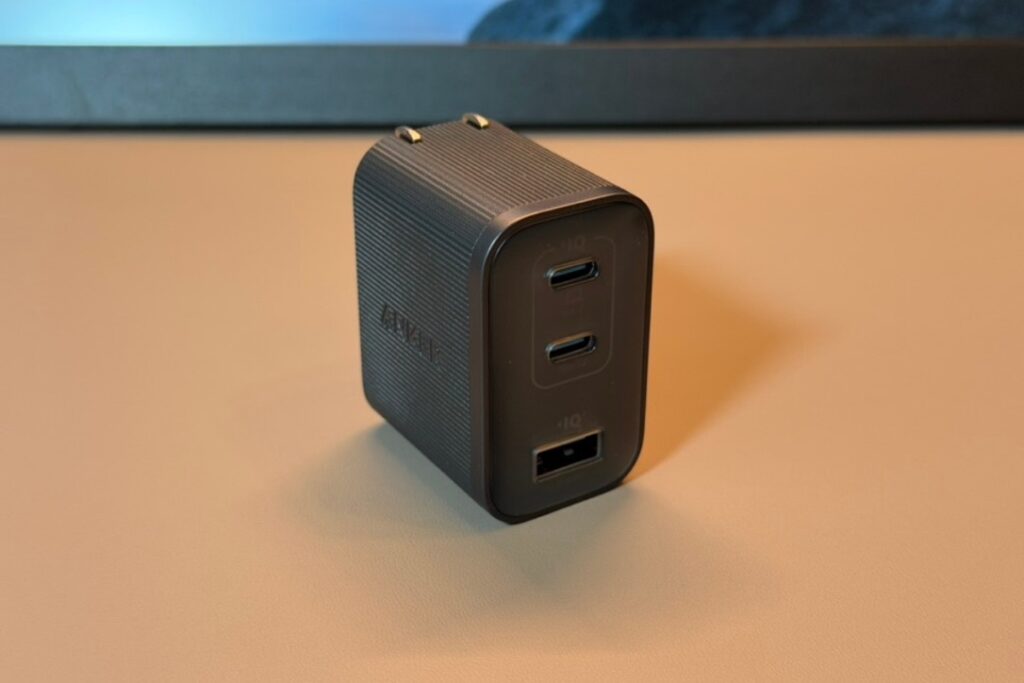
以前の僕のガジェットポーチは、アダプタの無法地帯のようになっていました。
MacBook用の大きな充電器、スマホやタブレット用の少し大きめなアダプタ…と、増えれば増えるほどカオス度が上がっていくあの感じです。
Anker Nano Charger (70W, 3 Ports) を使い始めてからは、その集合住宅がすっきり整ったワンルームになったような感覚があります。
ノートPCもスマホもタブレットも、基本的にはこの1台に任せておけば大丈夫、という安心感が生まれました。
- 最大70W出力で、MacBook AirクラスのPCをしっかり充電できる
- USB-C×2とUSB-A×1の3ポートで、PC・スマホ・イヤホンを同時に充電できる
- GaN採用でとてもコンパクトかつ軽量で、持ち運びが全く苦にならない
- 家でも外でも同じ充電器を使えるので、純正の大きなアダプタを使う場面がぐっと減る
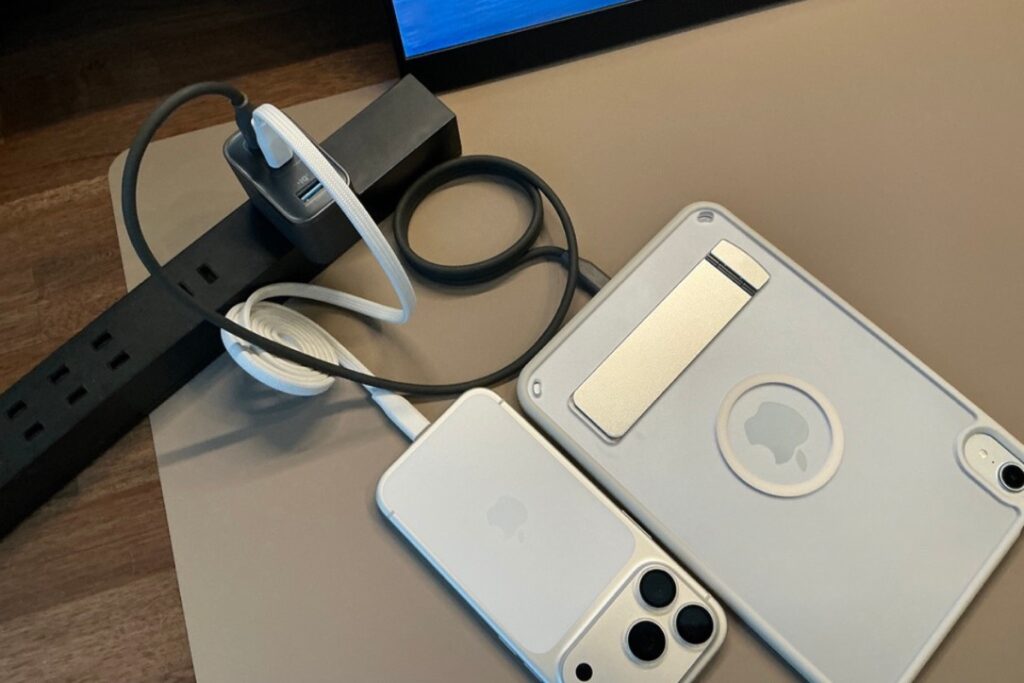
出張や旅行のとき、「とりあえずこれだけ持っていけば大丈夫」という軸が一本あると、荷造りのストレスが一つ減ります。
荷物をミニマルにしたい人ほど、この1台の心強さを実感しやすいと思います。
 ポチップ
ポチップ机の上で音楽環境をアップグレード Edifier M60
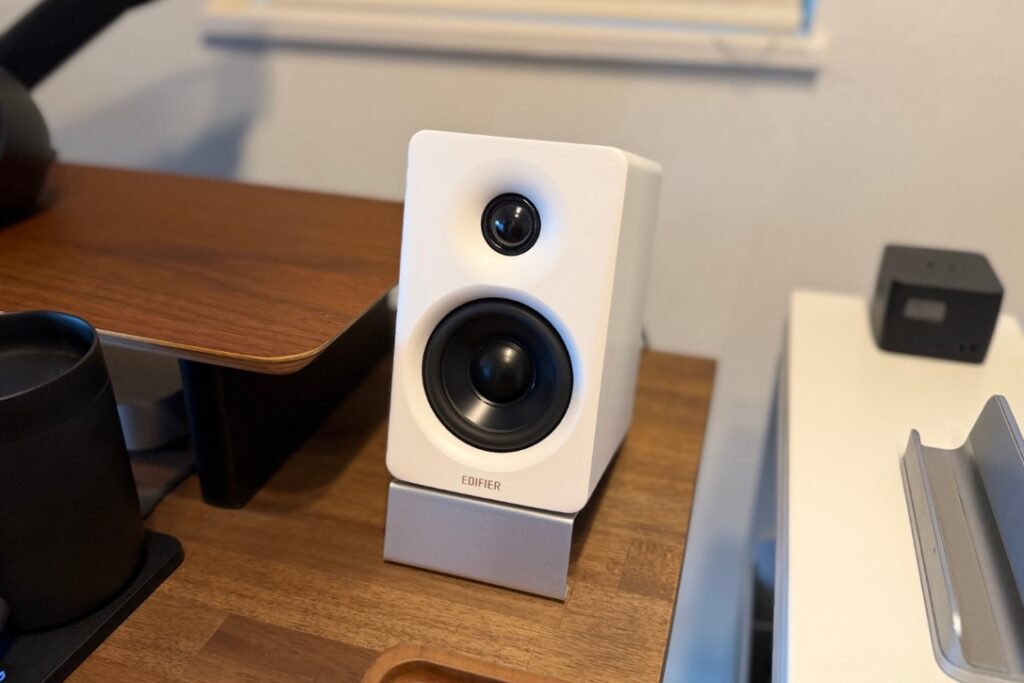
モニターをアップグレードしたあと、どうしても気になってきたのが音でした。
PC内蔵スピーカーでも作業はできますが、長時間付き合うBGMや動画を「ちゃんとした音で聴きたい」という欲がじわじわ湧いてきます。
Edifier M60 は、その欲をちょうどいいバランスで満たしてくれたスピーカーでした。
デスクに置けるコンパクトさなのに、音の厚みや広がりがしっかりあって、初めて音を鳴らしたときは思わずニヤッとしてしまいました。
- コンパクトなのにパワーに余裕があり、音楽も映画も立体感のある音で楽しめる
- USB-C・AUX・Bluetoothなど入力が豊富で、PCもスマホも簡単に切り替えられる
- 専用スタンドでスピーカーを耳の高さに近づけられ、クリアな音場を作りやすい
- アプリから音質を調整できて、自分の好みにしっかり寄せていける
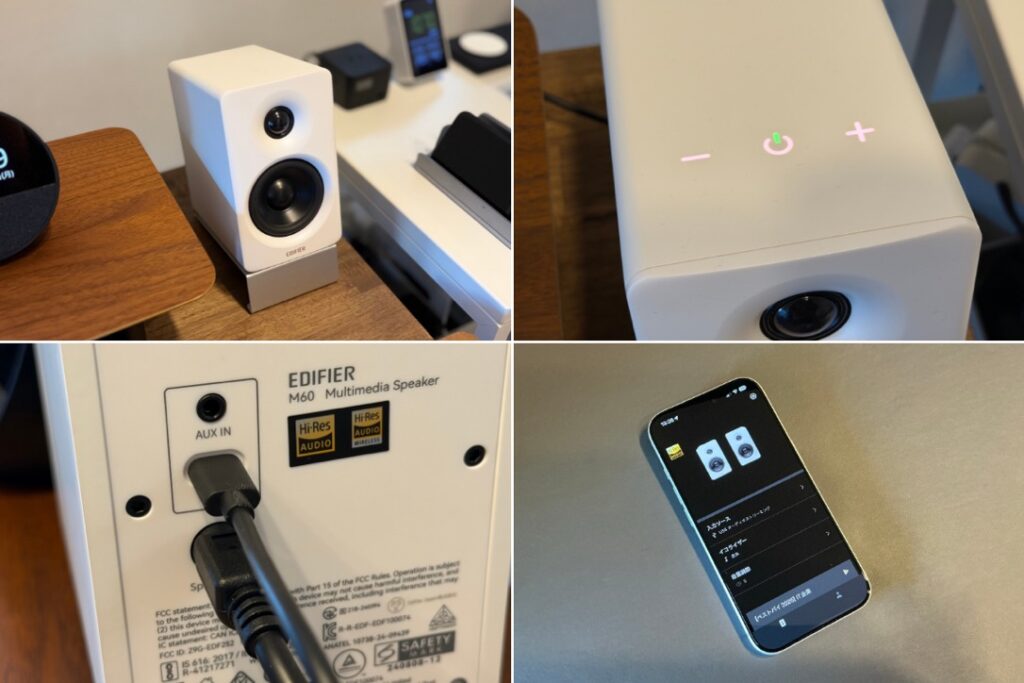
作業中に流すプレイリストが、ただのBGMから「ちょっとしたご褒美タイム」に変わった感覚があります。
音にこだわると作業効率が上がる、というよりは、デスクに向かう時間そのものが少し楽しみになるのが一番の変化かもしれません。
 ポチップ
ポチップコードの見た目まで整える CIO フラットスパイラルケーブル
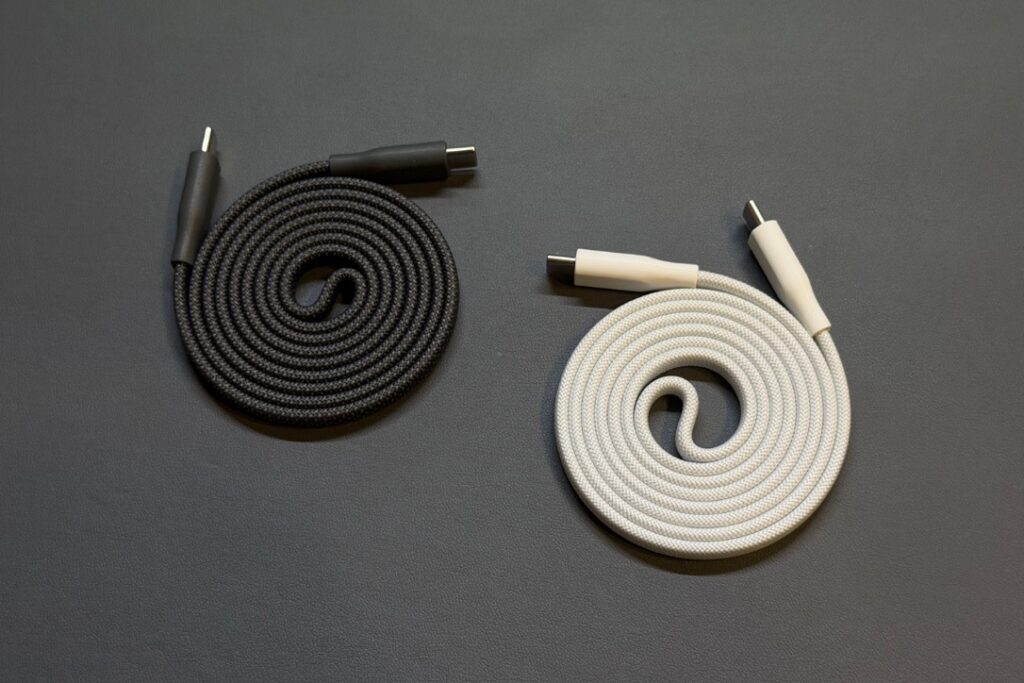
ケーブルって、ついスペックだけを見て選びがちですが、見た目や扱いやすさもかなり大事だなと感じています。
デスクの写真を撮ったとき、主張の強いケーブルがフレームの中で目立っていると、それだけで全体の印象が崩れてしまうこともありますよね。
CIO のフラットスパイラルケーブルは、その「見た目」と「取り回しやすさ」の両方を満たしてくれた一本でした。
フラット形状でねじれにくく、スパイラル構造で必要なときだけ伸びてくれるので、使っていてとても心地いいんです。
- 平たいフラット形状でねじれにくく、見た目もすっきりしている
- スパイラル構造で必要なときだけスッと伸び、使わないときはコンパクトにまとまる
- モバイルバッテリーと組み合わせてもポーチ内で絡まりにくい
- デスク上でもケーブルがだらっと垂れにくく、配線がきれいに見える
ケーブル1本を変えただけなのに、デスクの写真を撮ったときの印象がガラッと変わりました。
「見せたくなるデスク」を作りたい人ほど、こういう細かなパーツのアップデートが効いてくると思います。
 ポチップ
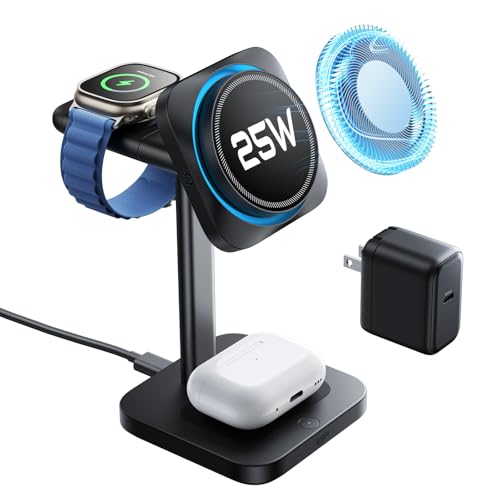
ポチップiPhoneまわりを一気に整理する ESR 3in1 充電器 Qi2.2認証25W
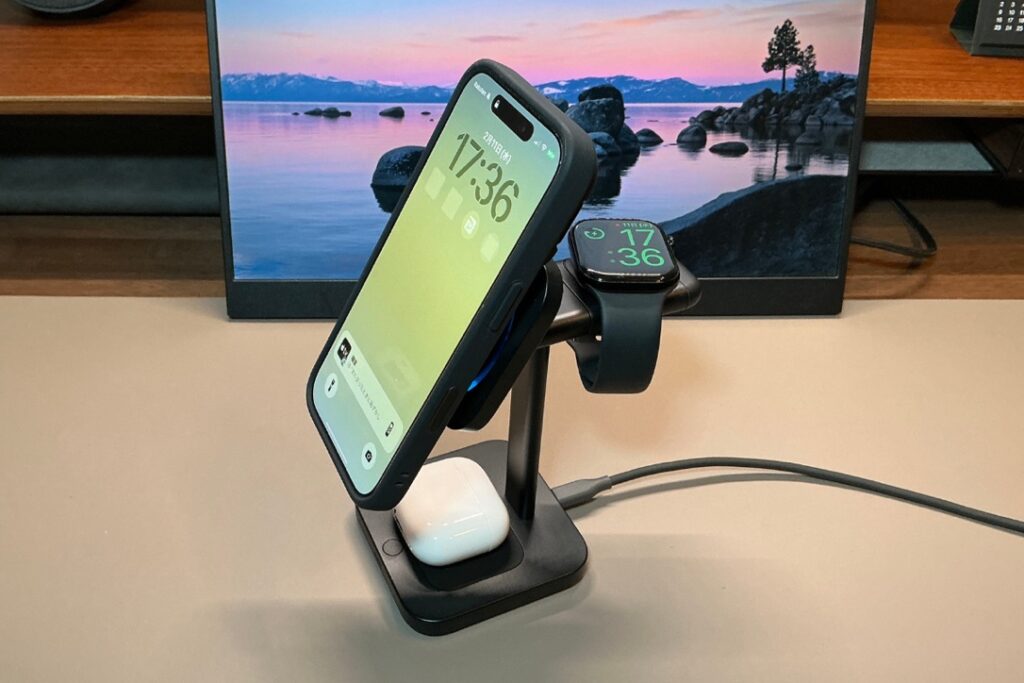
夜寝る前の「充電タイム」、みなさんはどうしていますか。
以前の僕は、iPhone・Apple Watch・AirPodsそれぞれにケーブルを挿して回るのが習慣になっていて、忙しい日ほどその数十秒さえ面倒に感じていました。
ESR の 3in1 充電器を導入してからは、その時間が「ただ置くだけ」のシンプルな動作に変わりました。
スタンドの決まった場所にポンポンと置いていくだけで充電が始まるので、寝る前の動線がスムーズになり、ベッドサイドもすっきり整います。
- iPhone・Apple Watch・AirPodsを1台のスタンドで同時に充電できる
- Qi2対応のマグネットで位置が自然に決まり、置くだけで充電がスタートする
- スタンド型で、通知確認や動画視聴もしやすい角度になる
- 3本あったケーブルが1カ所にまとまり、ナイトテーブル周りが見違えるほど片づく
朝起きて、3つともバッテリーがしっかり満タンになっているのを見ると、ちょっとした安心感があります。
「充電しなきゃ」と意識しなくてよくなるだけで、暮らしのノイズがひとつ減ったように感じました。
タイピングの気持ちよさを底上げ MX KEYS mini
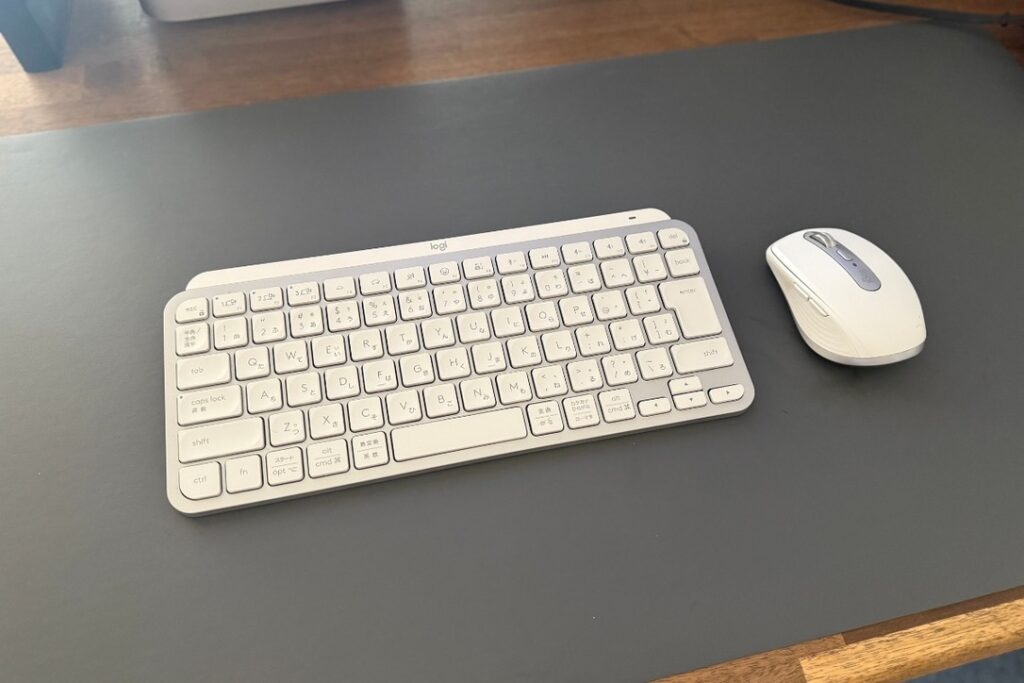
PCを新調したとき、最初は以前より使っていたキーボードで頑張っていたのですが、長時間タイピングしているとどうしても手首がつらくなってきました。
そこで思い切って導入したのが、ロジクールの MX KEYS mini です。
テンキーレスでコンパクトな見た目とは裏腹に、打鍵感はかなりしっかりしていて、最初の1週間で「なんでもっと早く買わなかったんだろう」と本気で思いました。
ノートPCから移行しても違和感が少なく、それでいて心地よく指が走ってくれる感覚があります。
- テンキーレスのコンパクト設計で、マウスとの距離が近くなり肩の負担が減る
- パンタグラフ式でノートPCからの移行でもなじみやすく、打鍵感はワンランク上
- 複数デバイスをワンタッチで切り替えられ、Mac・Windows・タブレットを1台でまかなえる
- バックライト付きで暗めの環境でもキーが見やすく、ミスタイプを抑えやすい
キーボードを変えてからは、文章を書く時間そのものが前より好きになりました。
一日に打つ文字数が多い人ほど、早めに「手がよろこぶキーボード」を用意してあげるのがおすすめです。
 ポチップ
ポチップどこでも快適な操作感 ロジクール MX ANYWHERE 3S
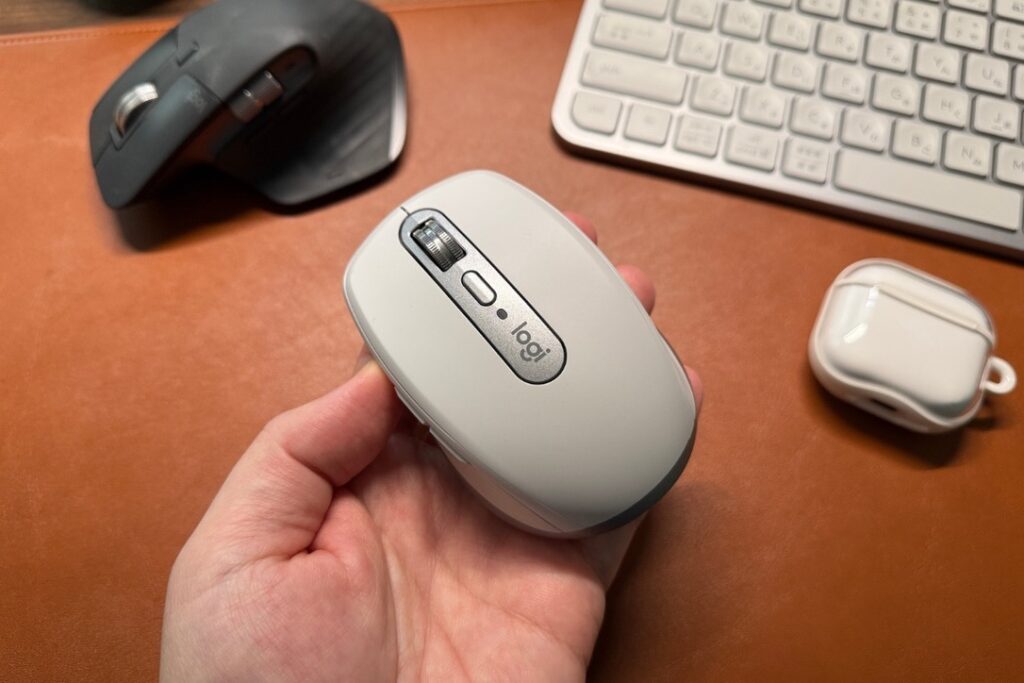
ノートPCと一緒にあちこちで作業していると、テーブルの素材や環境が毎回違いますよね。
カフェのガラステーブルやホテルのデスクなど、「ここ、マウス大丈夫かな」と心配になるシーンも少なくありません。
MX ANYWHERE 3S を使い始めてからは、その不安がほとんどなくなりました。
コンパクトなボディなのに、ガラス面でもしっかりトラッキングしてくれて、どこへ持って行っても同じ操作感を保ってくれます。
- 小型ながら握りやすいデザインで、長時間使っても手が疲れにくい
- ガラス面でも安定して使えて、マウスパッドがなくても困らない場面が増える
- MagSpeedスクロールで長いページも一気に飛ばせて、細かいスクロールもスムーズ
- 複数デバイス切り替え対応で、自宅PCとノートPCを1台のマウスで完結できる
このマウスをカバンに入れておくだけで、「どこでも自分の作業環境に近づける」という安心感が手に入ります。
作業場所を固定せず、気分に合わせて動き回りたい人ほど、この一台の心強さを実感できるはずです。
 ポチップ
ポチップAppleユーザーの当たり前イヤホン AirPods Pro 3
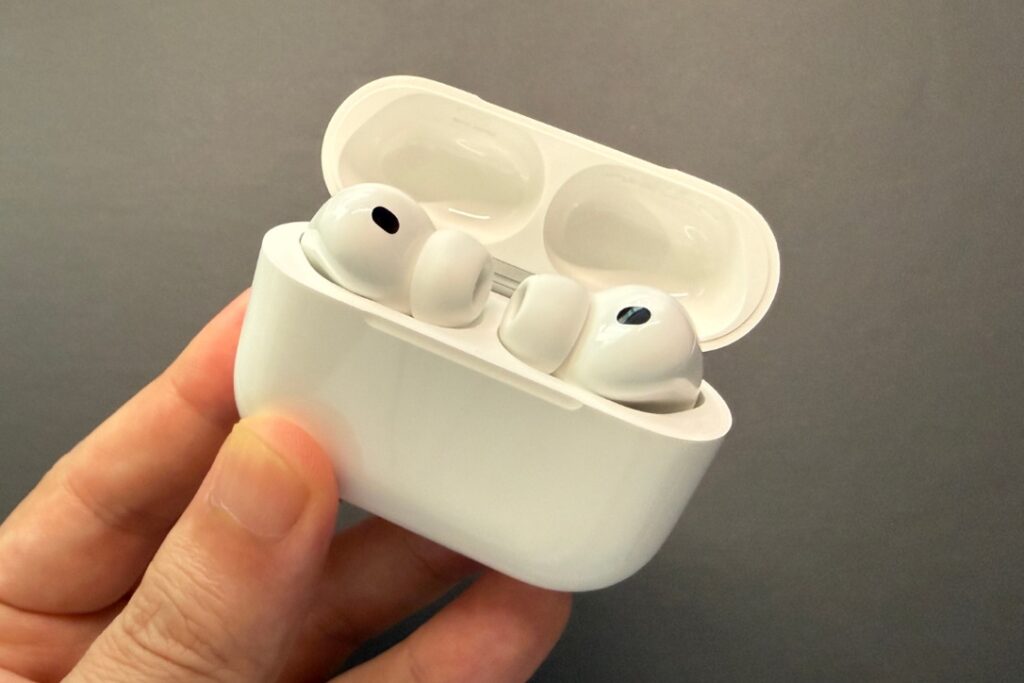
AirPods Pro シリーズは、iPhoneユーザーなら一度は気になったことがある存在だと思います。
僕も長いこと「そのうち買おう」と思いながら見送っていたのですが、いざ導入してみると生活のいろんな場面にスッと入り込んできました。
特に便利だと感じているのは、Appleデバイス間の行き来のスムーズさです。
iPhoneで音楽を聴いていて、そのままMacで会議に入り、またiPadで動画を見る…といった流れでも、接続周りをほとんど意識しなくてよくなりました。
- ノイズキャンセリングで周囲の雑音を抑え、移動中も作業中も集中しやすくなる
- 外音取り込みモードで、イヤホンをつけたままでも会話やアナウンスを聞き取りやすい
- iPhone・iPad・Mac間の自動切り替えがスムーズで、接続のストレスが大きく減る
- 装着感が軽く、長時間つけていても耳が痛くなりにくい
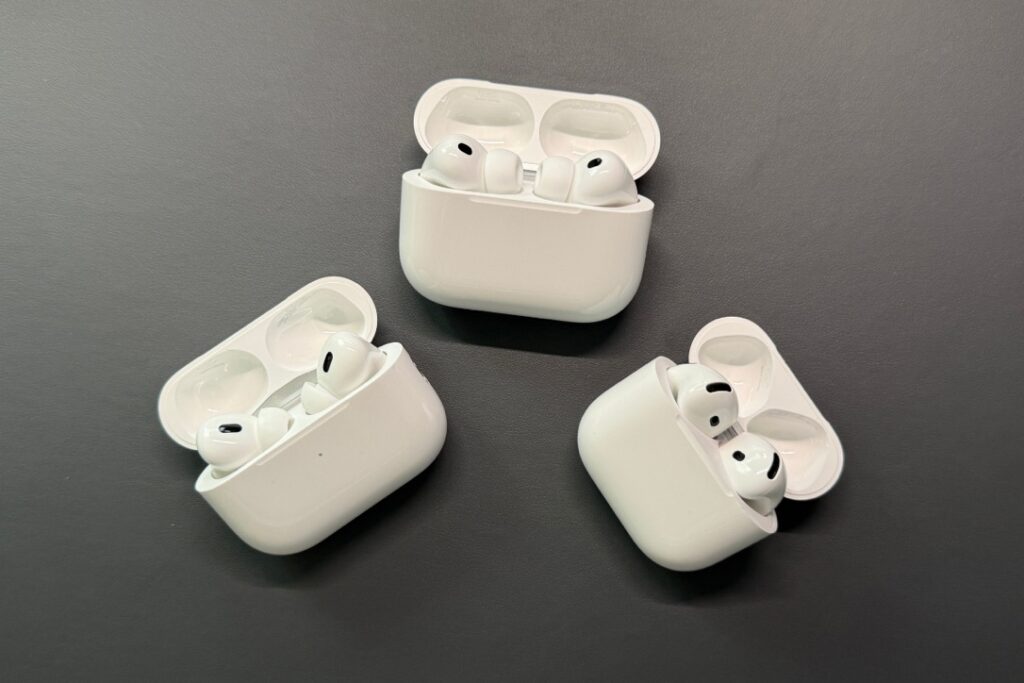
通勤・通学から在宅作業、カフェでの作業まで、ほぼ一日中どこかの場面で使っているイヤホンです。
Apple製品を複数使っているなら、早めに導入しておくと「エコシステムの気持ちよさ」が一気に開花します。
 ポチップ
ポチップ静寂に没入したい人へ Bose QuietComfort Ultra Earbuds(第2世代)
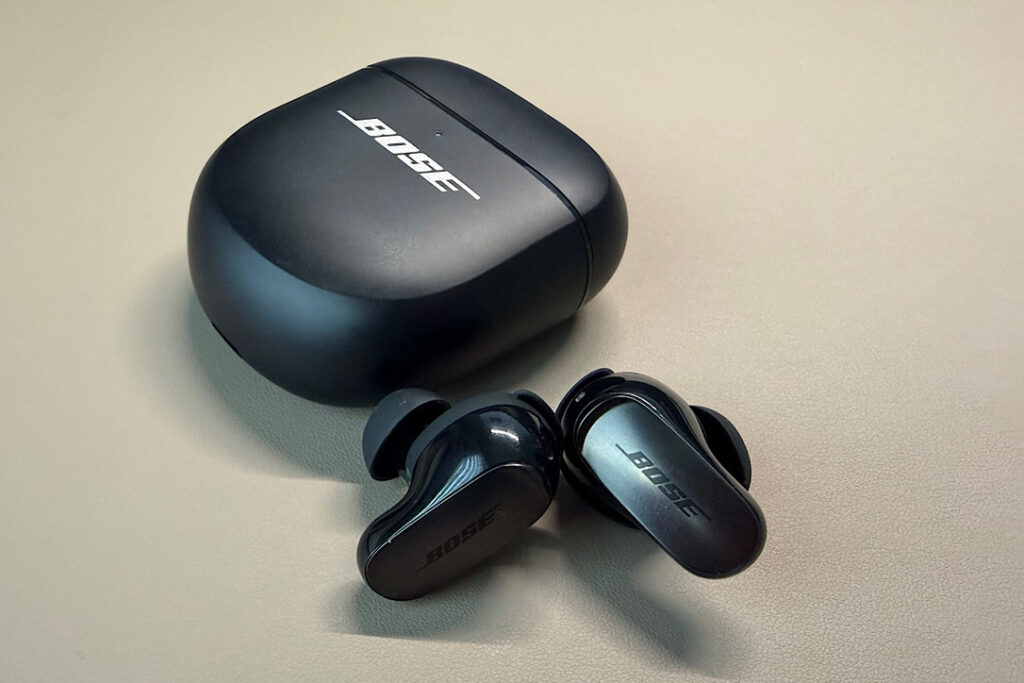
一方で、ノイズキャンセリング性能をとことん重視したい人には、Bose の QuietComfort Ultra Earbuds も強くおすすめしたい存在です。
初めて装着したとき、世界から一枚静かな膜が張られたような感覚があって、思わずその場で立ち止まってしまいました。
僕はカフェで作業することも多いのですが、周りの話し声やBGMがスッと遠くに引いていく感じが本当に心地いいんですよね。
そこに Bose らしい厚みのある低音が乗るので、音楽や映画に浸りたいときには最高の環境が整います。
- 非常に強力なノイズキャンセリングで、カフェや電車内の環境音をしっかりカットしてくれる
- 低音に厚みのある Bose サウンドで、音楽や映画の没入感が高い
- iOS・Androidどちらでも使いやすく、スマホのOSを選ばない
- アプリからノイキャンや音質を細かく調整でき、自分の好みに合わせてチューニングできる
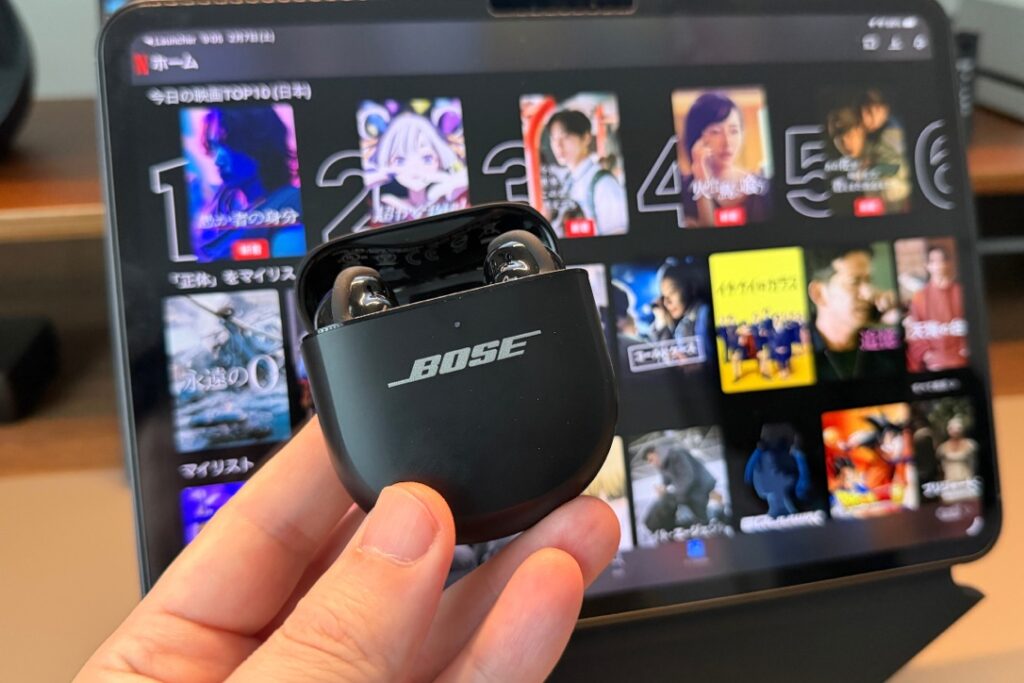
AirPods Pro が日常のオールラウンダーだとしたら、QuietComfort Ultra Earbuds は「静寂にこもりたいときの特別枠」という立ち位置です。
その日の気分や作業内容に合わせて使い分けるようになってから、音のある時間の満足度がぐっと上がりました。
 ポチップ
ポチップ家中の家電をまとめて操る SwitchBotハブ3
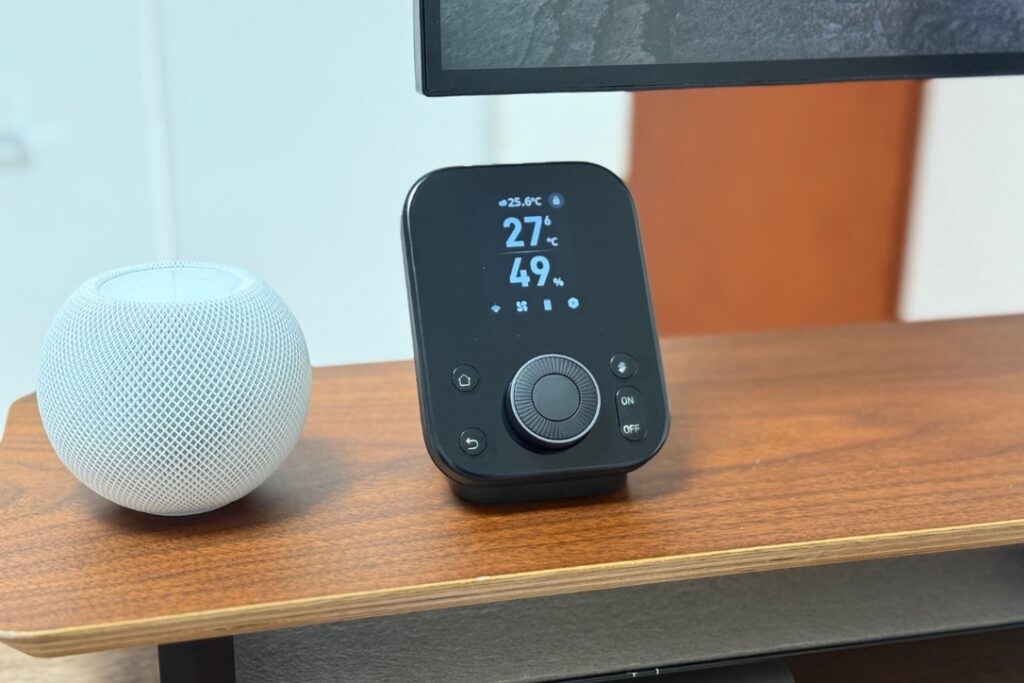
リモコンが散らばったリビングをどうにかしたい、という思いからスマートホームに興味を持ち始めたのが数年前。
そこからいろいろ試してきた中で、「今から始めるならまずはこれ」と感じているのが SwitchBot ハブ3 です。
エアコン・テレビ・照明など赤外線リモコン家電を1つのアプリにまとめられるだけでなく、温度や湿度、CO₂などの環境情報もチェックできるのがポイント。
Matter 対応で各種スマートスピーカーともつながるので、「とりあえずこれを中心に組んでおけばなんとかなる」という安心感があります。
- エアコン・テレビ・照明など複数のリモコンをアプリ1つに集約できる
- 温度・湿度・CO₂などの環境情報をひと目で確認できる(対応センサー連携時)
- Matter対応で、Alexa・Google Home・Apple Home など主要プラットフォームと連携しやすい
- スマートホーム構築のベースとして、後からデバイスを増やしやすい
最初は「リモコンをまとめたい」という軽い気持ちで導入したのですが、気づけば家電の自動化や環境モニタリングまで視野に入るようになりました。
スマートホームに興味があるなら、このハブ3を起点に少しずつ世界を広げていくのがとても楽しいと思います。
 ポチップ
ポチップ
賃貸でも導入しやすいスマートロック SwitchBotロックUltra
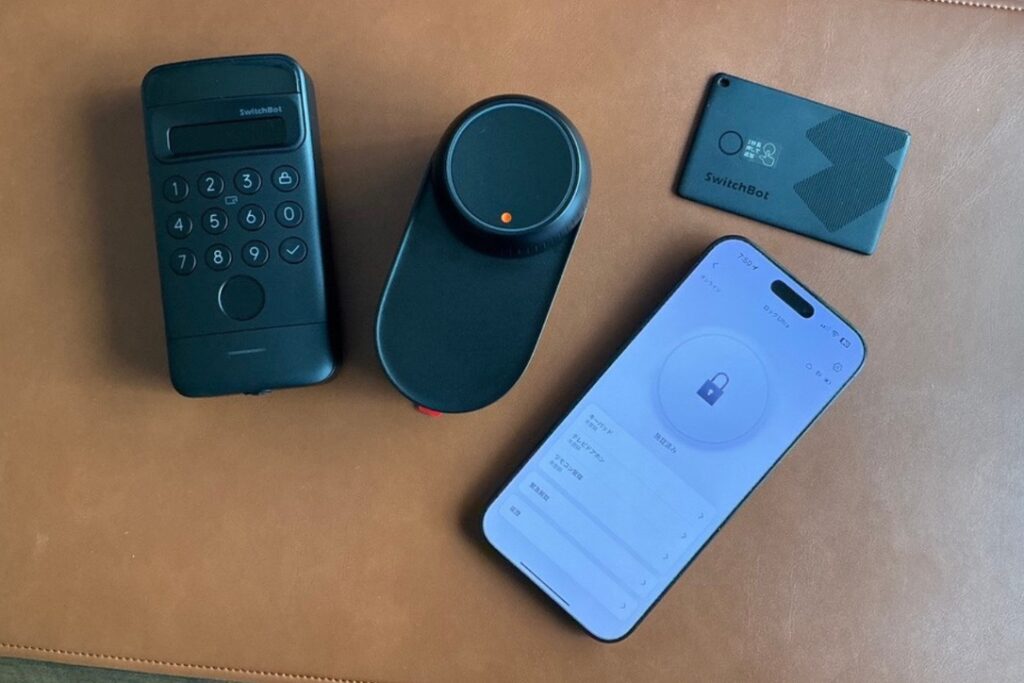
鍵の閉め忘れでヒヤッとした経験、ありませんか。
僕は一度それをやらかしてから、家を出て数分後に「本当に閉めたかな」と不安になる癖がついてしまいました。
SwitchBot ロック Ultra を取り付けてからは、その不安がかなり軽くなりました。
既存のサムターンに貼り付けるだけの後付けタイプなので、賃貸でも工事不要で導入できます。
- 既存のサムターンに貼り付ける後付けタイプで、賃貸でも導入しやすい
- オートロック機能で、鍵の閉め忘れリスクをぐっと減らせる
- スマホアプリや指紋認証パッド(別売)で、鍵を取り出さずに施錠・解錠できる
- 外出先から施錠状態を確認したり、家族・来客に一時的な解錠権限を共有できる
導入してしばらくすると、「帰宅して鍵を回す」という動作そのものをほとんどしなくなっている自分に気づきました。
セキュリティと便利さを一緒に高めたい人には、本当にちょうどいいアップデートだと感じています。
 ポチップ
ポチップ
空気の見えない不調に気づける SwitchBot CO2センサー
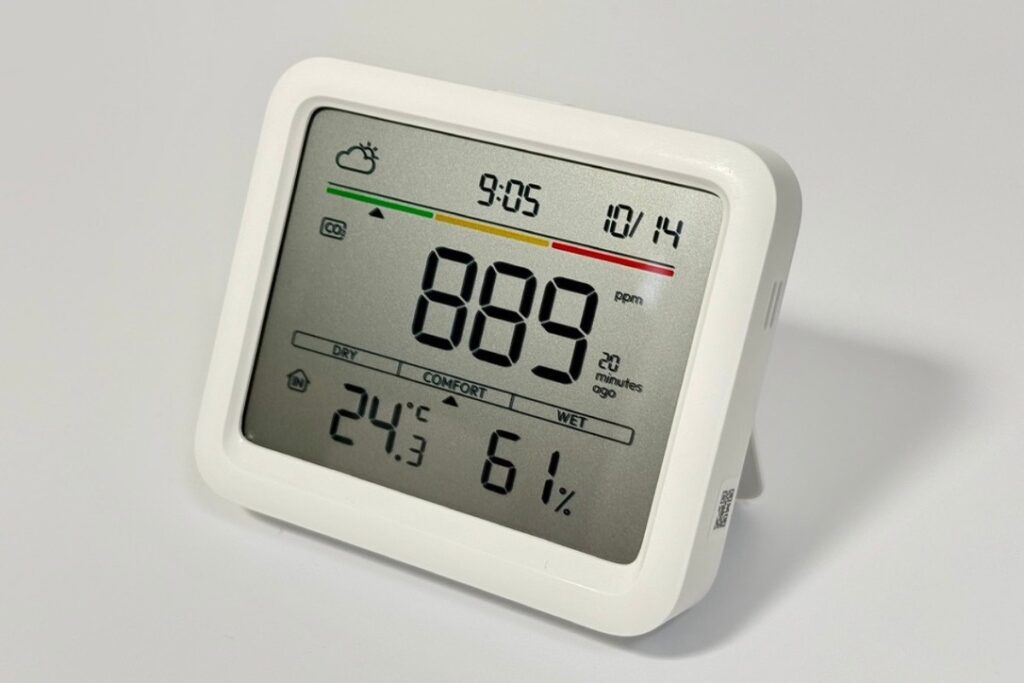
在宅ワークが増えてから、「なんだか今日はやたらと頭が重いな」と感じる日がときどきありました。
最初は睡眠時間やカフェインの量のせいだと思っていたのですが、SwitchBot CO2 センサーを導入してから、もう一つの原因に気づかされました。
このセンサーは、CO2濃度・温度・湿度を数値と色でわかりやすく見せてくれます。
なんとなく空気がこもっている気がするなと思ったときに数値を見ると、本当にCO2が高くなっていることが多く、「これは換気したほうがいいな」と行動につながるようになりました。
- CO₂濃度・温度・湿度を数値と色で直感的に確認できる
- 一定以上のCO2で通知やスマート家電の自動制御トリガーとして使える
- 在宅ワーク部屋や寝室など、空気がこもりやすい場所に簡単に設置できる
- 空気の状態を数値で把握することで、換気やエアコン設定を見直すきっかけになる
数字が見えるようになると、「なんとなく不調」の原因を環境からも考えられるようになってきます。
自分のコンディションを整える手段として、空気の状態をチェックするという発想は、一度体験してみる価値があると感じました。
 ポチップ
ポチップ
まとめ:日々の暮らしに、小さなアップデートを積み重ねていく
ここまで、デスク周りから外出用ガジェット、イヤホン、スマートホームまで、僕が本気で導入してよかったと感じているアイテムたちを紹介してきました。
どれも一つひとつは小さな変化かもしれませんが、積み重ねていくと「いつもの一日」が少しずつラクに、そして心地よくなっていくのを実感しています。
こうして書き出してみると、どれも生活の派手な主役というより、日常を静かに支えてくれるバックステージのような存在ばかりです。
でも、こうした裏側のアイテムをきちんと整えてあげることで、自分のエネルギーを本当に大事にしたいことだけに注げるようになっていく感覚が、たしかにあります。
もし今、なんとなく毎日がバタバタしている、小さなストレスが積もっている気がする、と感じているなら、どれか一つでいいので、暮らしの土台を支えてくれるガジェットを迎え入れてみてください。
その一歩が、日々の生活を少しだけやさしく、少しだけたのしい方向に動かしてくれるはずです。
関連記事