
ノートPCは身軽で便利です。
でも、デスクで本気で使おうとすると、急に「もう少しだけ足りない」が増えていきます。
- 外部モニターをつなぎたい。
- 有線LANも使いたい。
- 外付けSSDもつなぎたい。
- キーボードやマウス、カードリーダーも使いたい。
そうやって必要なものを足していくと、MacBook AirでもWindowsノートPCでも、気づけばポート不足と配線のごちゃつきに悩まされがちです。
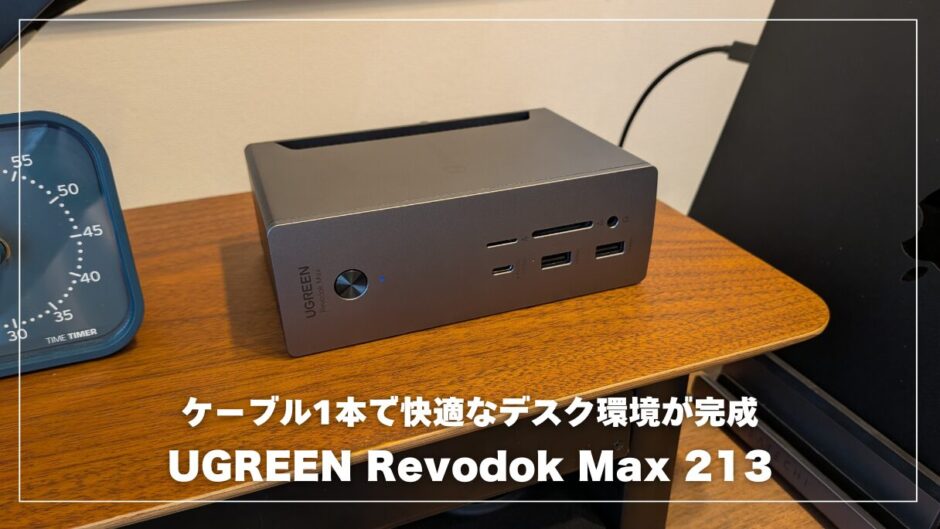
そんな不満を、かなり気持ちよく解決してくれたのがUGREEN Revodok Max 213でした。


 ポチップ
ポチップ
Prime Day限定クーポンはこちら!セール価格に加えて、以下のクーポンコードを入力するとさらにお得に購入できます。
| クーポンコード | 対象製品 | 特典 |
|---|---|---|
| MITSUBLOG | UGREEN公式EC・AmazonのPrime Day対象製品(※NAS GTシリーズ除く) | 5%OFF |
| MITSUBLOG1 | UGREEN公式EC:DXP4800 GT/DXP2800 GT Amazon:DXP4800 GT | 2,000円OFF |
| MITSUBLOG2 | Amazon:DXP2800 GT | 2,000円OFF |
Amazon・UGREEN公式サイトに加え、Joshin webショップでもNASキャンペーンを開催中です。NASとSeagate製HDDのお得なセット販売も実施されているので、これからNAS環境をまとめて揃えたい方はこちらもおすすめです。

ガジェットブロガー
みつ
画像を多く用いて、ガジェットのレビューを専門に提供するブログを運営しています。最大月間30万PVを誇り、ガジェット愛好者やガジェット購入を検討している方々に向けて、詳細かつ視覚的に魅力的なコンテンツを発信しています
UGREEN Revodok Max 213の魅力

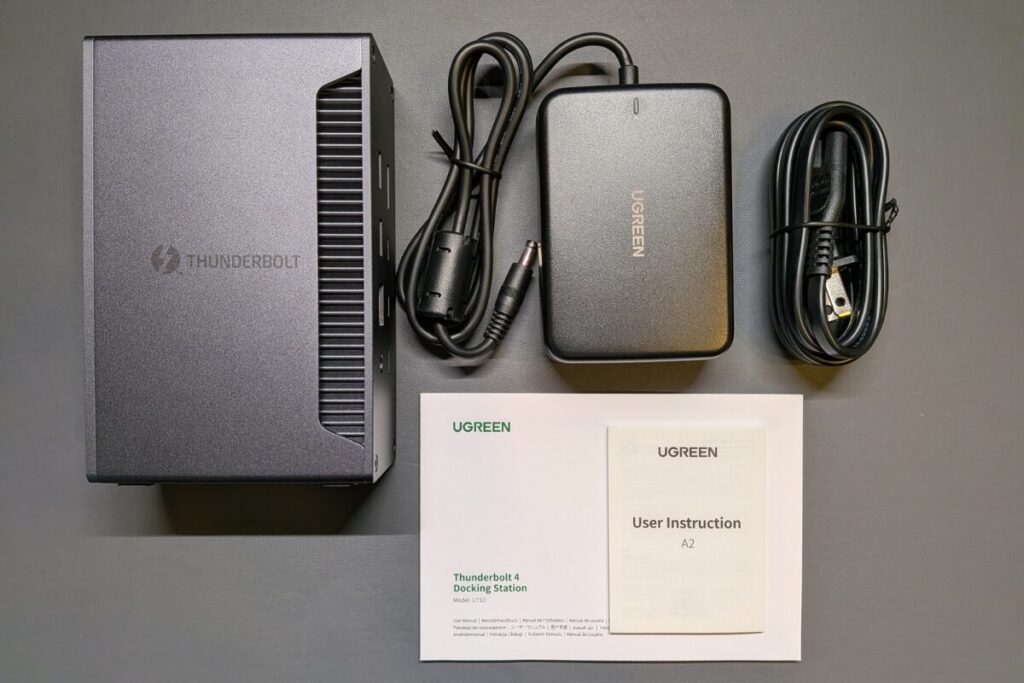
UGREEN Revodok Max 213は、Thunderbolt 4対応の13-in-1ドッキングステーションです。
MacBook AirやWindowsノートPCとケーブル1本で接続するだけで、外部ディスプレイ、有線LAN、USB機器、SDカード、外付けSSDなどをまとめて利用でき、デスク環境をすっきり構築できます。
単にポートを増やすUSB-Cハブとは違い、「ノートPCをデスクトップのように快適に使うための拠点」を作れるのが大きな魅力です。
- Thunderbolt 4対応で最大40Gbpsの高速データ転送
- 最大90WのPD給電に対応し、充電器を別に接続する必要がない
- デュアル4K@60Hz(対応機種)・単一8K@30Hzの映像出力に対応
- 2.5Gbps有線LANを搭載し、安定したネットワーク環境を構築できる
- USB-C、USB-A、SDカード、microSDカードなど合計13ポートを搭載
- MacBook Air・WindowsノートPCどちらでも使いやすい
- ケーブル1本でデスク環境へ接続でき、配線をシンプルにまとめられる
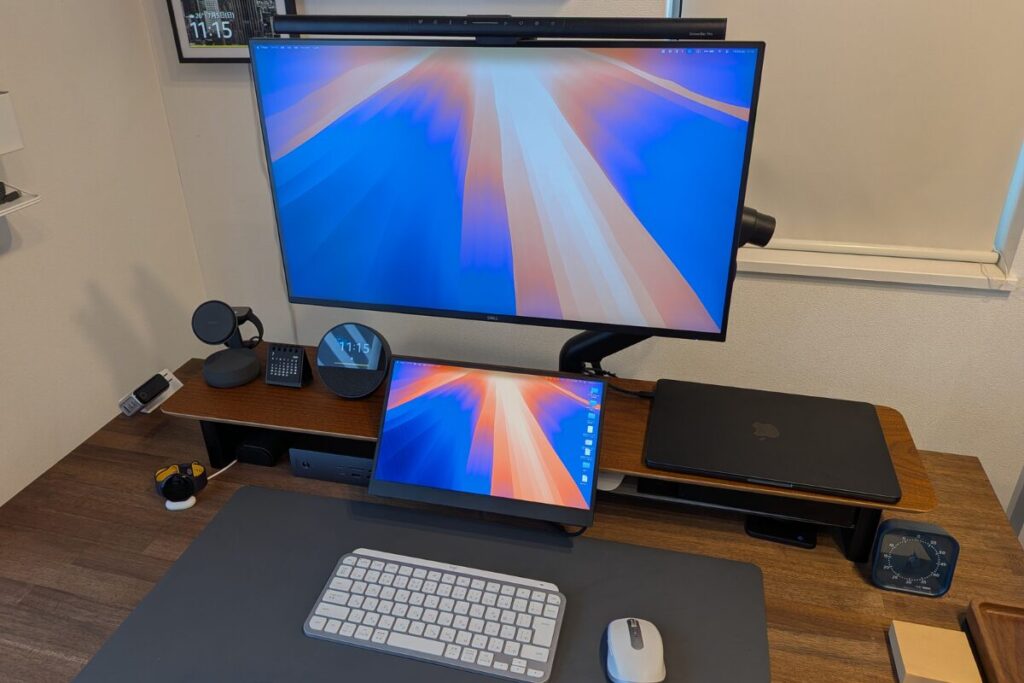
| 項目 | 内容 |
|---|---|
| 外観 | |
| 対応インターフェース | Thunderbolt 4(下位互換:Thunderbolt 3 / USB4 / 一部USB-C) |
| 対応OS | Windows PC、Mac(MacBook系など)、USB4/Thunderbolt対応ノートPC |
| 最大データ転送速度 | 最大 40Gbps(Thunderbolt 4) |
| 映像出力(最大) | 単一出力:8K@30Hz |
| 映像出力(デュアル) | 2画面拡張:4K@60Hz ×2 |
| 映像出力ポート | Thunderbolt 4(ダウンストリーム)×2、DisplayPort 1.4 ×1 |
| ノートPCへの給電 | 最大 90W Power Delivery(ホストポート) |
| その他給電 | 一部USB-Cポートから最大 20W 出力(スマホなど) |
| 合計ポート数 | 13ポート |
| Thunderbolt 4ポート | アップストリーム ×1(PC接続用)、ダウンストリーム ×2 |
| USB-Cポート | USB-C 3.2(10Gbps)×1 |
| USB-Aポート | USB-A 3.2(10Gbps)×複数、USB-A 3.0(5Gbps)×複数 |
| 有線LAN | 2.5Gbps対応 RJ-45イーサネットポート ×1 |
| カードスロット | SDカード(SD 4.0)×1、microSD(TF 4.0)×1 |
| オーディオ端子 | 3.5mm オーディオジャック ×1 |
| 電源方式 | セルフパワー(付属ACアダプタ/GaN電源ユニット) |
| 付属電源アダプタ | 約 180W クラス(ドック本体+90W給電などをまかなう設計) |
| 本体材質 | 金属筐体(アルミ系)+樹脂部品 |
| 冷却設計 | パッシブ冷却(ファンレス)+筐体全体で放熱する構造 |
| サイズ(おおよそ) | 幅・奥行きは据え置き型ドック相当、モニター下に置きやすいサイズ |
| 重量(おおよそ) | 約 700〜800g クラス |
| カラー | グレー系 |
| 最新価格 |
Amazon
楽天 |
ノートPC中心の作業環境は、意外と散らかりやすい
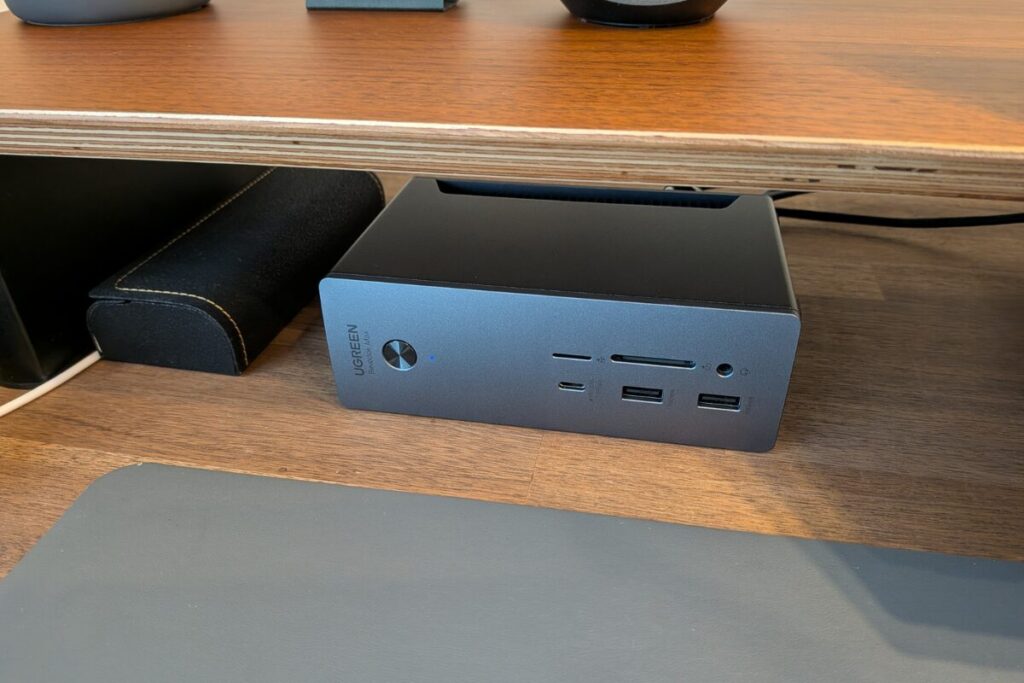
普段の作業がブラウザ中心だったり、原稿執筆や画像整理、ちょっとした動画編集くらいなら、ノートPC単体でも十分こなせます。
ただ、自宅や仕事部屋で腰を据えて使うとなると話は少し変わります。
画面はもう少し広くしたい。
通信は安定性を考えて有線LANでつなぎたい。レビュー用の写真や動画を扱うなら、外付けSSDやSDカードも自然と必要になります。
ここでありがちなのが、USB-Cハブを足して、足りない機能はさらに別アダプタで補う構成です。
最初は合理的に見えるんですが、実際にはケーブルが増えて、机の上がどんどん雑然としていきます。
毎回モニターをつなぎ、充電器をつなぎ、ハブを挿して、SSDを接続して……とやっていると、ノートPCの手軽さがデスクでは少し薄れてしまうんですよね。
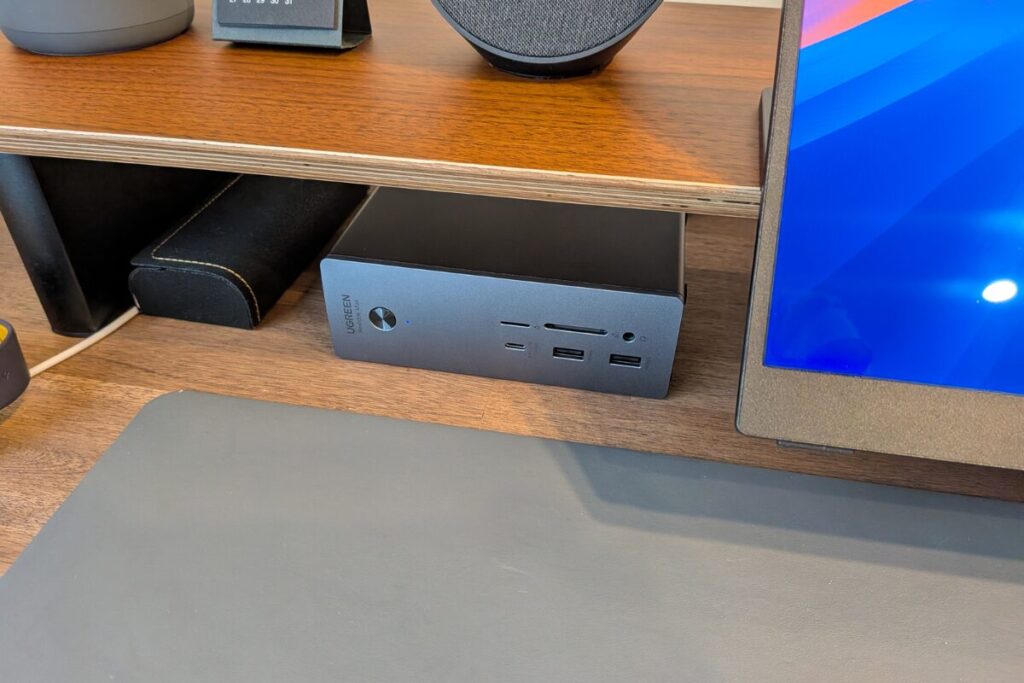
Revodok Max 213は拡張ではなく集約のためのドック
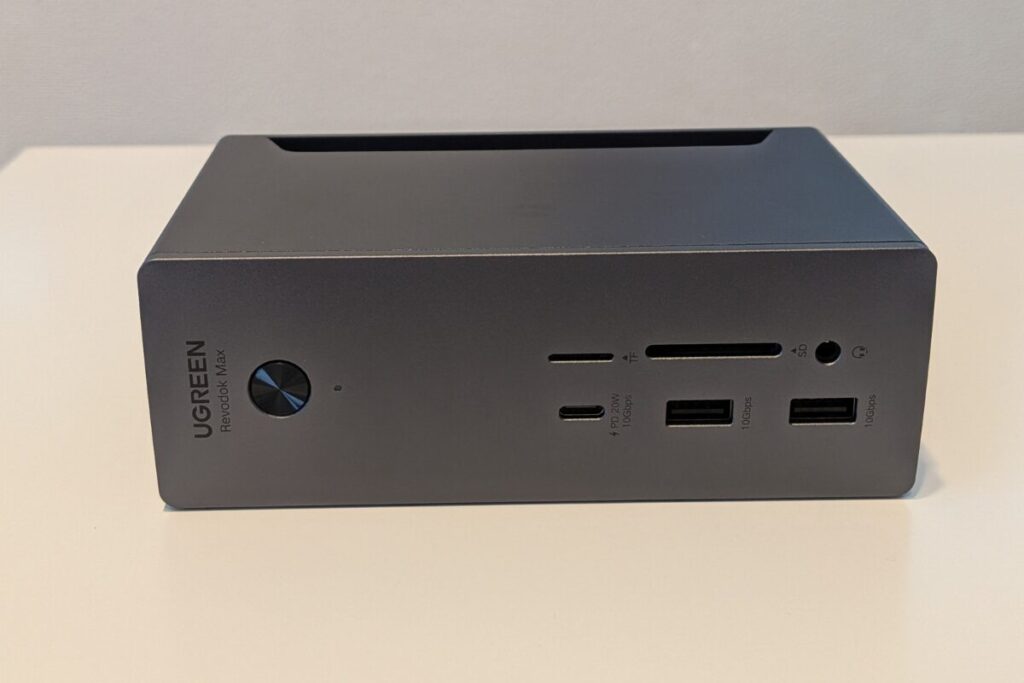
UGREEN Revodok Max 213は、単なるUSBハブというより、“据え置き前提”の本格ドックです。
Thunderbolt 4を軸に、周辺機器、ネットワーク、映像出力、電源供給までを1台にまとめる13-in-1構成になっていて、ノートPC側は基本的にケーブル1本の接続で済みます。
主なポイントをざっくりまとめると、こんな感じです。
- Thunderbolt 4対応で、最大40Gbpsの高速転送に対応
- デュアル4K@60Hz、または単一8K@30Hzの映像出力に対応
- ノートPCへ最大90W給電が可能で、充電器を別に挿さなくていい
- 2.5Gbps有線LAN、SD/TF 4.0、USB-C 10Gbps、USB-A 10Gbps/5Gbps、3.5mmオーディオまでひと通りそろっている
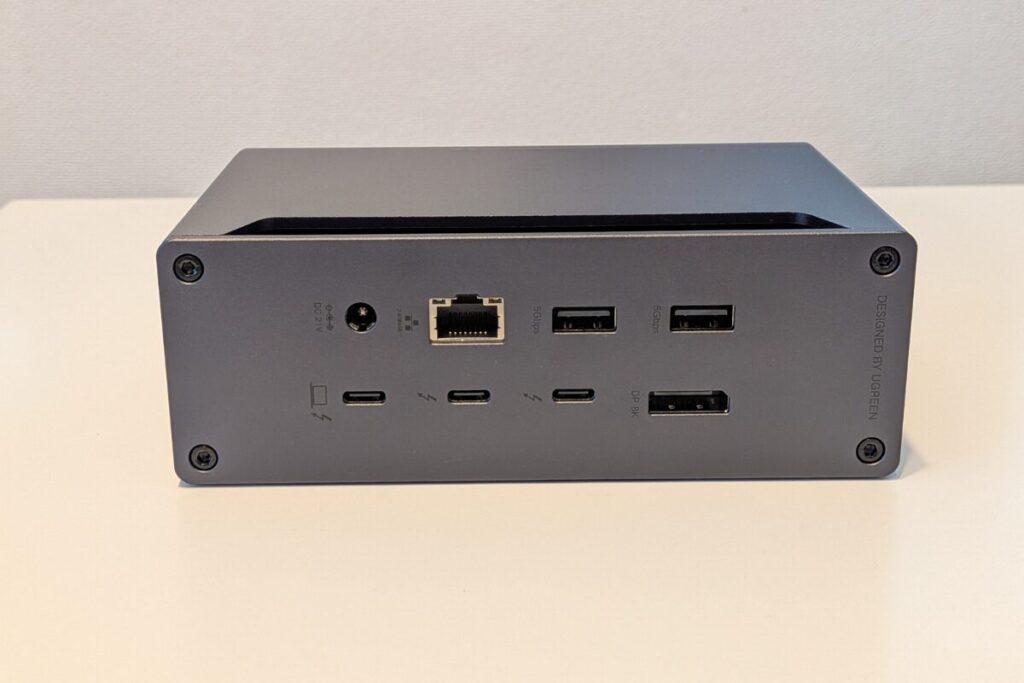
この製品のよさは、単にポート数が多いことではありません。
デスクで必要な役割をひとつにまとめられること。
ここがかなり大きいです。
USBハブ、LANアダプタ、カードリーダー、給電環境をそれぞれ別に持つより、ひとつの拠点に集約できる安心感があります。
MacBook AirでもWindowsノートでも、使い方がシンプルになる
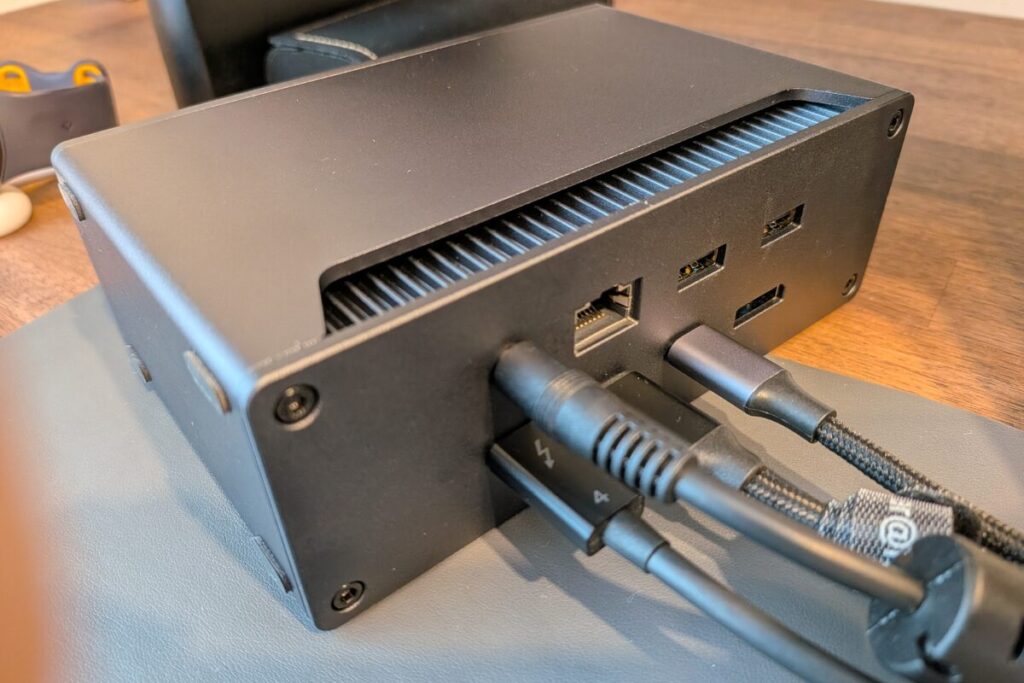
実際に導入してまず感じたのは、「接続がシンプルになるだけで、デスク環境の満足度はかなり上がる」ということでした。
モニター、キーボード、マウス、外付けSSD、有線LAN、スピーカーなどをすべてRevodok Max 213側につないでおけば、あとはその日のメインマシンを1本のケーブルで接続するだけです。
MacBook Airで作業する日は、そのままケーブルをAirへ。
WindowsノートPCを使う日は、同じケーブルを差し替えるだけ。
これだけで、外部ディスプレイやストレージ、有線LANを含むデスク環境がほぼそのまま引き継がれます。
毎回複数のケーブルを抜き差ししていた頃に比べると、作業に入るまでの流れが驚くほどスムーズになります。
特に、ノートPCを“持ち運ぶ道具”としてだけでなく、“メインマシン”として使っている人ほど、この差は大きいと思います。
毎日繰り返す小さな手間が減るだけで、作業全体のストレスはかなり軽くなります。
デュアルディスプレイ環境との相性がいい
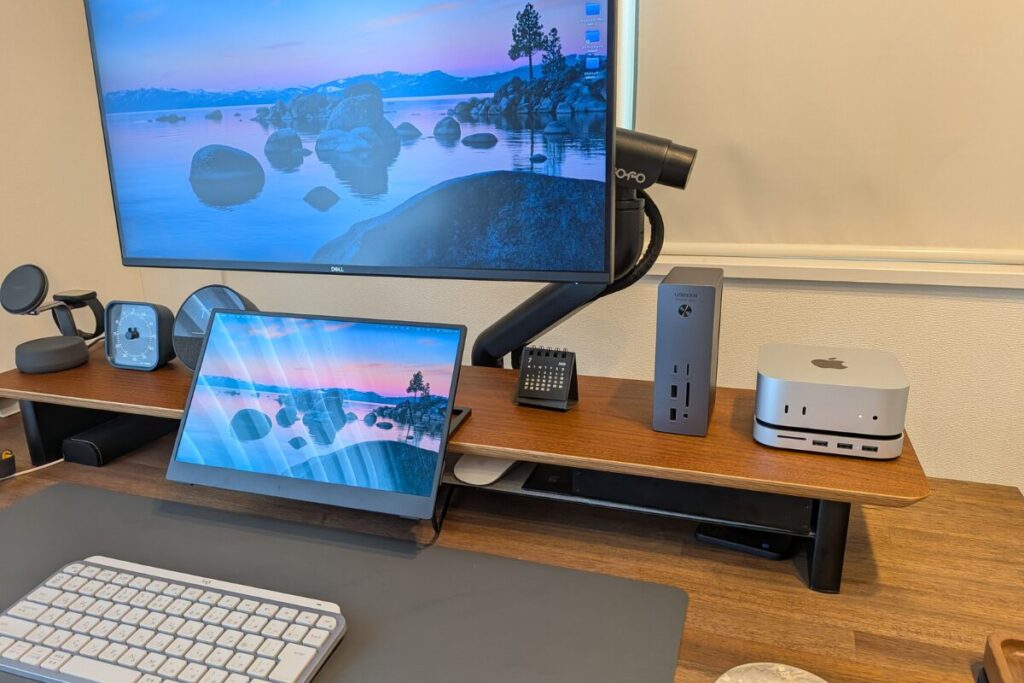
UGREEN Revodok Max 213の魅力は、やはり映像出力まわりにもあります。
Windows環境では単一8K@30Hzまたはデュアル4K@60Hzに対応し、macOSでも条件を満たす機種ならデュアル4K@60Hz構成が可能です。
ここで大事なのは、スペックの派手さよりも“作業の余白”です。
たとえば、片方の画面で原稿を書きながら、もう片方でブラウザや画像素材、管理画面を表示する。
あるいは縦置きディスプレイを加えて、SNS投稿やリサーチを並行して進める。
こうした使い方が自然にできるだけで、MacBook AirやWindowsノートPCの使い勝手はかなり変わります。
ただし、Macはチップやモデルごとに外部ディスプレイの制限があるので、そこは事前チェックが必要です。
ドック側が高性能でも、本体側の仕様で制限されるケースはあります。
高速ストレージや有線LANを同時に使っても安心感がある
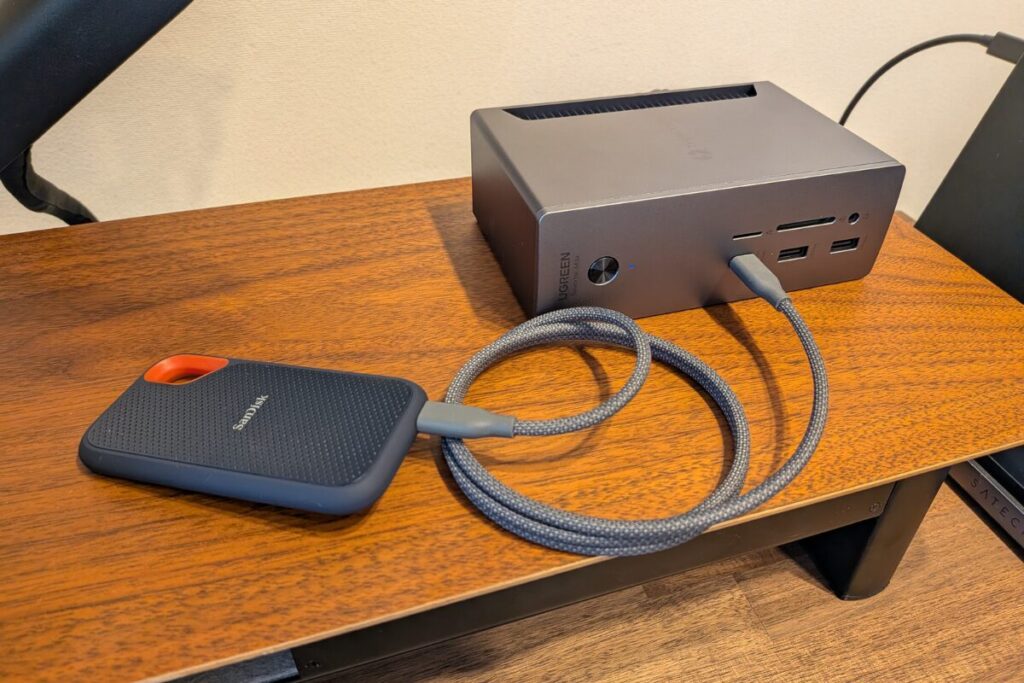
40Gbpsクラスの帯域を持つThunderbolt 4ドックのよさは、単に速度が速いことだけではありません。
複数の用途を同時に扱っても、全体に余裕を感じやすいところが強みです。
たとえば、外付けSSDで大きめの写真や動画を扱いながら、有線LANでアップロードや同期を行い、さらにUSB機器もつないで作業する。
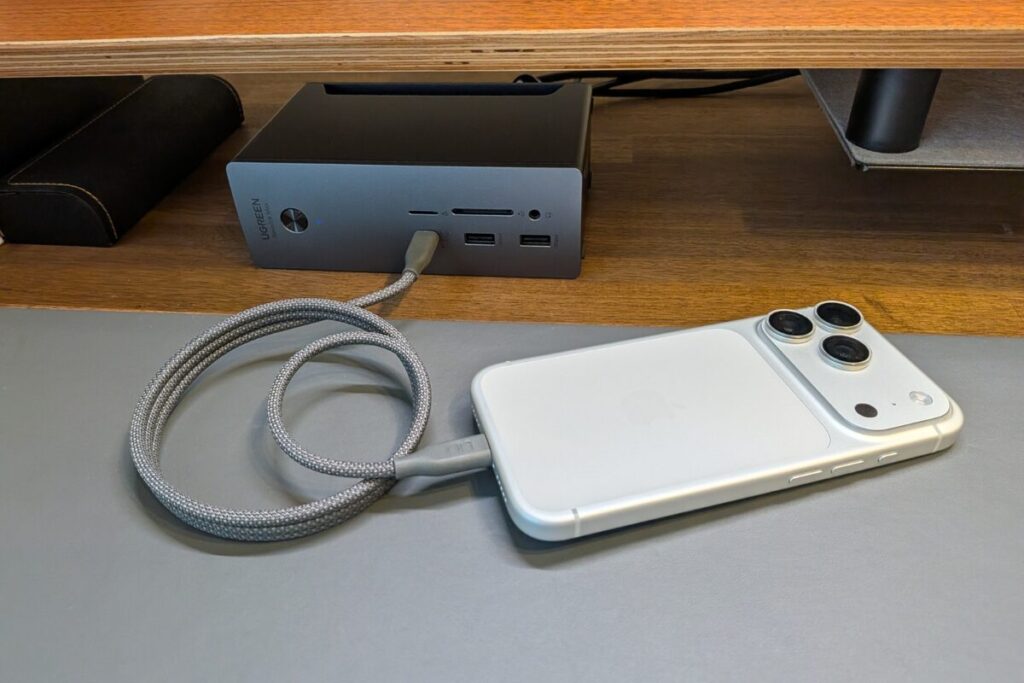
そういう“全部同時”の環境でも、構成として無理が出にくいのはかなり安心感があります。
2.5Gbps対応の有線LANも、在宅ワークや大容量データのやり取りを考えるとかなり実用的です。
- オンライン会議の安定性。
- クラウド同期の安心感。
- レビュー用データの転送効率。
こういう見えにくい部分で、じわじわ効いてくるタイプの便利さがあります。
さらに、SD/TF 4.0カードスロットがあるので、カメラやアクションカメラの素材取り込みにも相性がいいです。
ガジェットレビューや写真・動画編集の導線をまとめたい人には、かなりありがたい構成だと思います。
90W給電は、思っていた以上に快適
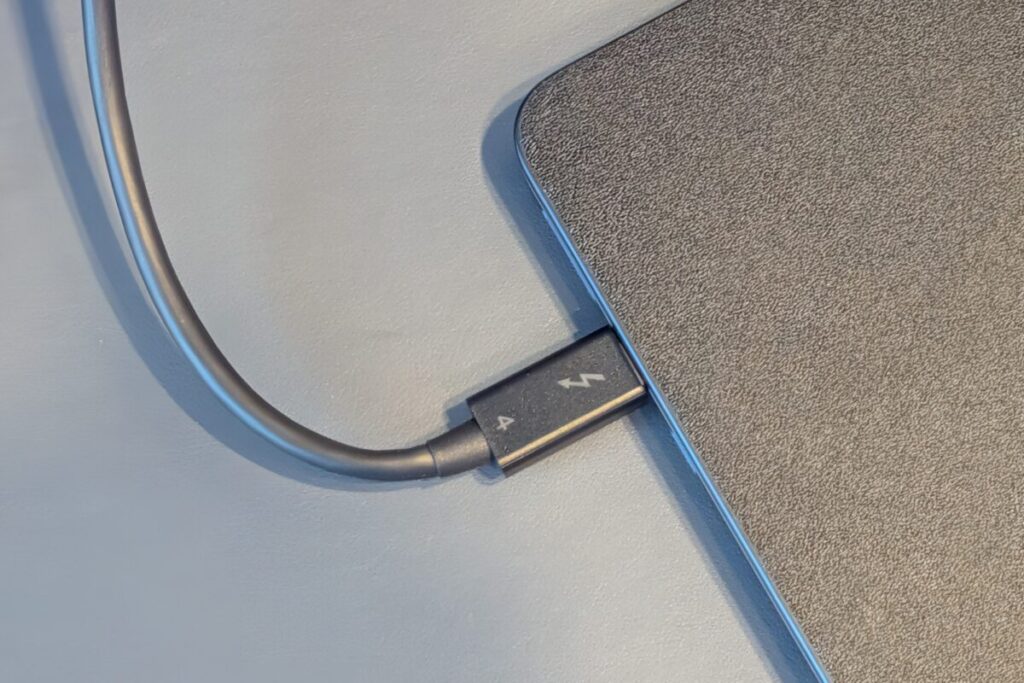
ノートPCへの最大90W給電に対応しているのも、毎日使うと効いてくるポイントです。
MacBook Airはもちろん、多くのWindowsノートPCでも、ドックにつなぐだけで映像出力とUSB拡張と充電が一気に済むので、机まわりがかなりすっきりします。
派手な機能ではありません。
でも、充電器を別でつなぐ必要がないだけで、見た目も動線も一気に整います。
「今日は作業するぞ」と座ったときに、ケーブル1本で全部立ち上がる感覚は、想像以上に気持ちいいです。
こういう“地味だけど毎日効く快適さ”こそ、ドックの価値だと思います。
USB-Cハブとは、快適さの質が違う
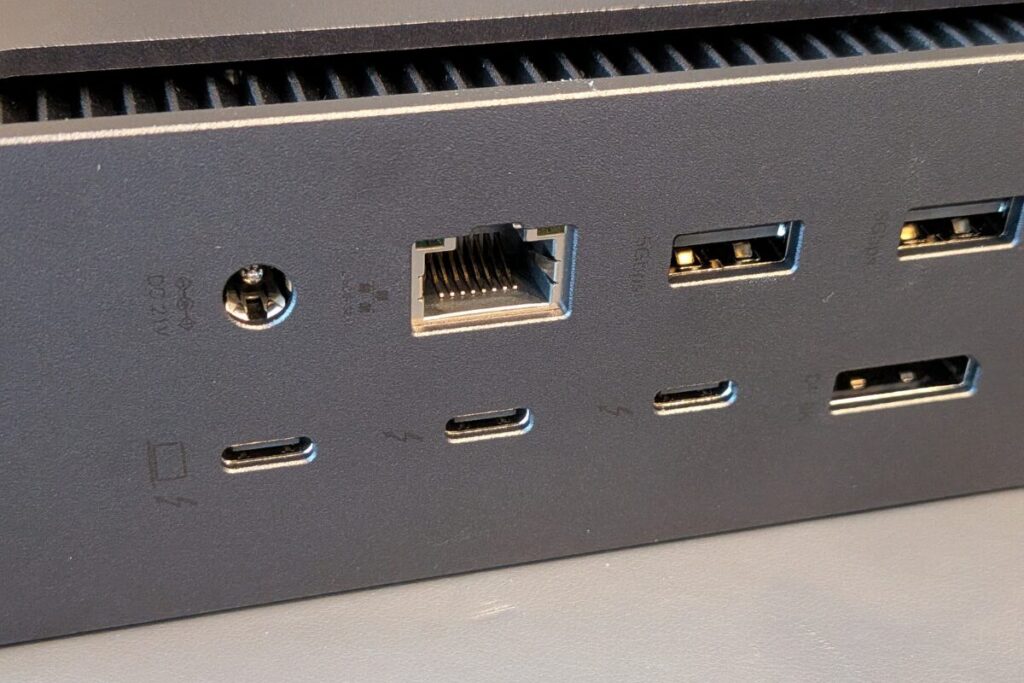
もちろん、すべての人にThunderbolt 4ドックが必要というわけではありません。
外部モニター1枚とUSBポート少々で足りるなら、軽くて安いUSB-Cハブのほうが合理的な場合もあります。
ただ、UGREEN Revodok Max 213のようなドックは、“足りないものを補う”だけの製品ではありません。
ノートPCを据え置き環境の中心にして、外部モニター、ネットワーク、ストレージ、カードリーダー、給電をまとめて整えるためのベース機材です。
ここがUSB-Cハブとのいちばん大きな違いで、快適さの質そのものが変わってきます。
単なる変換アクセサリではなく、「ノートPCの作業拠点を作る道具」と考えると、この製品の魅力はかなりわかりやすくなるはずです。
気になる点もある
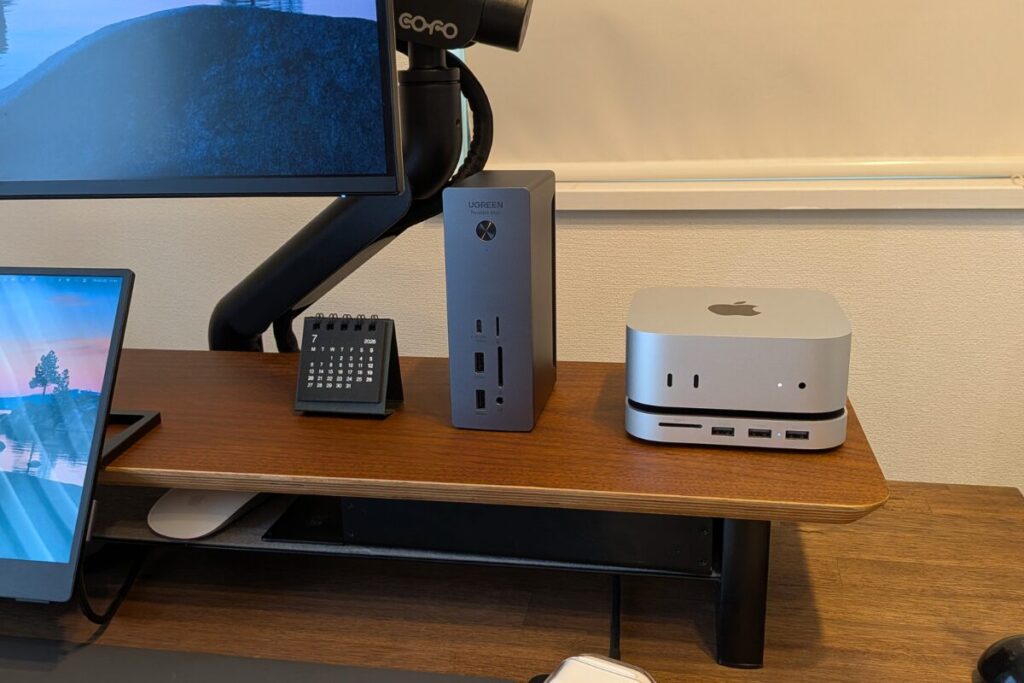
かなり気に入っている製品ですが、弱点もはっきりしています。
まず、これはセルフパワーの据え置き型ドックで、ACアダプタ前提です。
持ち歩き用のコンパクトハブとは用途が完全に違うので、カフェや出張先で気軽に使いたい人には向きません。
また、Thunderbolt 4やThunderbolt 3、USB4など、ホスト側の規格によって活かせる性能が大きく変わります。
対応ポートがないWindowsノートPCや、外部ディスプレイ制限のあるMacでは、持っている実力をフルには使えません。
価格もUSBハブに比べれば高めなので、「少しポートを足したいだけ」の人にはオーバースペックです。
このあたりは、自分の環境と用途をしっかりイメージしてから検討したほうがいいポイントだと思います。
おすすめな人
この製品が特にハマるのは、次のような人です。
- MacBook Airを自宅では本格的な作業マシンとして使いたい人
- WindowsノートPCを外部モニターや有線LAN込みで据え置き運用したい人
- 在宅ワーク環境を、毎回ケーブル1本で立ち上げたい人
- 写真・動画・ブログ運用などで、外付けSSDやSDカードを日常的に使う人
- USB-Cハブでは物足りなくなってきた人
逆に、軽量なモバイルハブが欲しい人、最低限のポート増設だけで十分な人には、ここまでの機能は必要ないかもしれません。
まとめ
UGREEN Revodok Max 213の魅力は、単に高機能なことではなく、MacBook AirやWindowsノートPCを“そのまま快適なデスク環境の中心”にしてくれることです。
ポート拡張、デュアルディスプレイ、高速ストレージ、有線LAN、カードリーダー、給電を1台に集約できるので、作業前の手間も、机の上のごちゃつきも大きく減らせます。
価格だけ見ると気軽に買える部類ではありません。
それでも、毎日使う環境への投資として考えると満足度は高いはずです。
「ノートPCのまま、デスク環境のストレスを減らしたい」と感じているなら、UGREEN Revodok Max 213はかなり有力な選択肢だと思います。
Prime Day限定クーポンはこちら!セール価格に加えて、以下のクーポンコードを入力するとさらにお得に購入できます。
ポチップ
| クーポンコード | 対象製品 | 特典 |
|---|---|---|
| MITSUBLOG | UGREEN公式EC・AmazonのPrime Day対象製品(※NAS GTシリーズ除く) | 5%OFF |
| MITSUBLOG1 | UGREEN公式EC:DXP4800 GT/DXP2800 GT Amazon:DXP4800 GT | 2,000円OFF |
| MITSUBLOG2 | Amazon:DXP2800 GT | 2,000円OFF |